
Faksin lähettäminen rekisteröidylle vastaanottajalle
Voit lähettää fakseja kätevästi rekisteröimällä vastaanottajien faksi- tai puhelinnumerot tulostimen hakemistoon.
 Tärkeää
-
On mahdollista, että faksi lähetetään väärälle vastaanottajalle väärän numeron valinnan tai väärän faksinumeron tallennuksen johdosta. Kun lähetät tärkeää asiakirjaa, suosittelemme, että sovit lähetyksestä puhelimitse.
 Huomautus
-
Lisätietoja lähettämisen perustoiminnoista on kohdassa:
-
Lisää alkuperäinen asiakirja tasolle tai ADF:ään (automaattinen asiakirjansyöttölaite).
-
Valitse
 FAKSI (Fax) ALKUUN-näytössä.
Faksauksen valmiusnäyttö avautuu.
-
Muuta lähetysasetuksia tarpeen mukaan.
-
Valitse Hakemisto (Directory).
Rekisteröidyn vastaanottajan valintanäyttö tulee näkyviin.
-
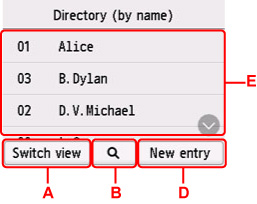
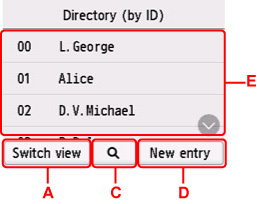
Valitse rekisteröity vastaanottaja.
- Näytä nimen mukaan
-
- Näytä tunnusnumeron mukaan
-
-
A: Muuta näyttö nimen tai tunnusnumeron mukaan valitsemalla.
-
B: Avaa alkukirjaimen valintanäyttö valitsemalla. Voit hakea rekisteröityä vastaanottajaa nimen alkukirjaimen perusteella.
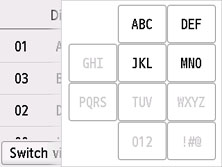
Valitsemalla alkukirjaimen, rekisteröityjen vastaanottajien nimet näytetään aakkosjärjestyksessä valitusta kirjaimesta alkaen.
-
C: Avaa rekisteröidyn vastaanottajan tunnusnumeron valintanäyttö valitsemalla. Voit hakea rekisteröityä vastaanottajaa tunnusnumeron.
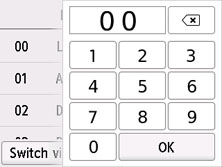
Antamalla tunnusnumeron ja valitsemalla OK valitun tunnusnumeron rekisteröidyt vastaanottajat näytetään.
-
D: Valitse rekisteröidäksesi uusi vastaanottaja tai uusi ryhmävalinta.
-
E: Valitse rekisteröity vastaanottaja.
-
-
Valitse Lähetä faksi (Send fax) toiminnoksi valitulle vastaanottajalle.
Palauttaa kosketusnäytön faksauksen valmiusnäyttöön.
Huomautus-
Voit muokata tai poistaa valitun vastaanottajan.
-
-
Paina Musta (Black)- tai Väri (Color)-painiketta.
Tärkeää-
Värilähetys on käytettävissä vain, jos vastaanottajan faksilaite tukee värifakseja.
-
Huomautus
-
Jos asiakirjoja jää ADF:ään Pysäytä (Stop)-painikkeen painamisen jälkeen skannauksen ollessa käynnissä, kosketusnäyttöön tulee ilmoitus Asiakirja ADF:llä. Poista asiakirja asiakirjalokerosta ja napauta [OK]. (Originals in ADF. Remove any originals from the document tray and tap [OK].). Jäljellä olevat asiakirjat poistetaan automaattisesti, kun OK-kohta valitaan.
-
Jos tulostin ei pysty lähettämään faksia esimerkiksi siksi, että vastaanottajan linja on varattu, laite valitsee numeron automaattisesti uudelleen määrätyn ajan kuluttua. Automaattinen uudelleenvalinta on oletusarvoisesti käytössä.
